 Rejestracja czasu pracy
Czytniki, aplikacja czy panel WWW? Jaki system i metodę RCP wybrać dla firmy?
Wybór nieodpowiedniej metody rejestracji czasu pracy to prosta droga do oporu pracowników i chaosu w kadrach.
 Katarzyna Grzązek
Portal pracowniczy to konto, przez które pracownik sam załatwia sprawy związane z czasem pracy: rejestruje rozpoczęcie i zakończenie pracy, składa wnioski urlopowe, sprawdza grafik i własne godziny. W RCPonline działa w aplikacji na Androida i iOS oraz w przeglądarce, a wnioski trafiają do przełożonego bez papieru i maili.

Czym jest portal pracowniczy?
Portal pracowniczy (portal pracownika, ang. employee self-service) to część systemu kadrowego lub systemu ewidencji czasu pracy, do której loguje się sam pracownik, żeby bez pośrednictwa kadr sprawdzić swoje dane, złożyć wniosek i śledzić jego los. Przepisy nie nakazują takiego narzędzia, ale pozwalają prowadzić dokumentację pracowniczą w postaci elektronicznej (art. 94 pkt 9a KP), a ewidencję czasu pracy pracodawca udostępnia pracownikowi na jego żądanie (art. 149 § 1 KP).
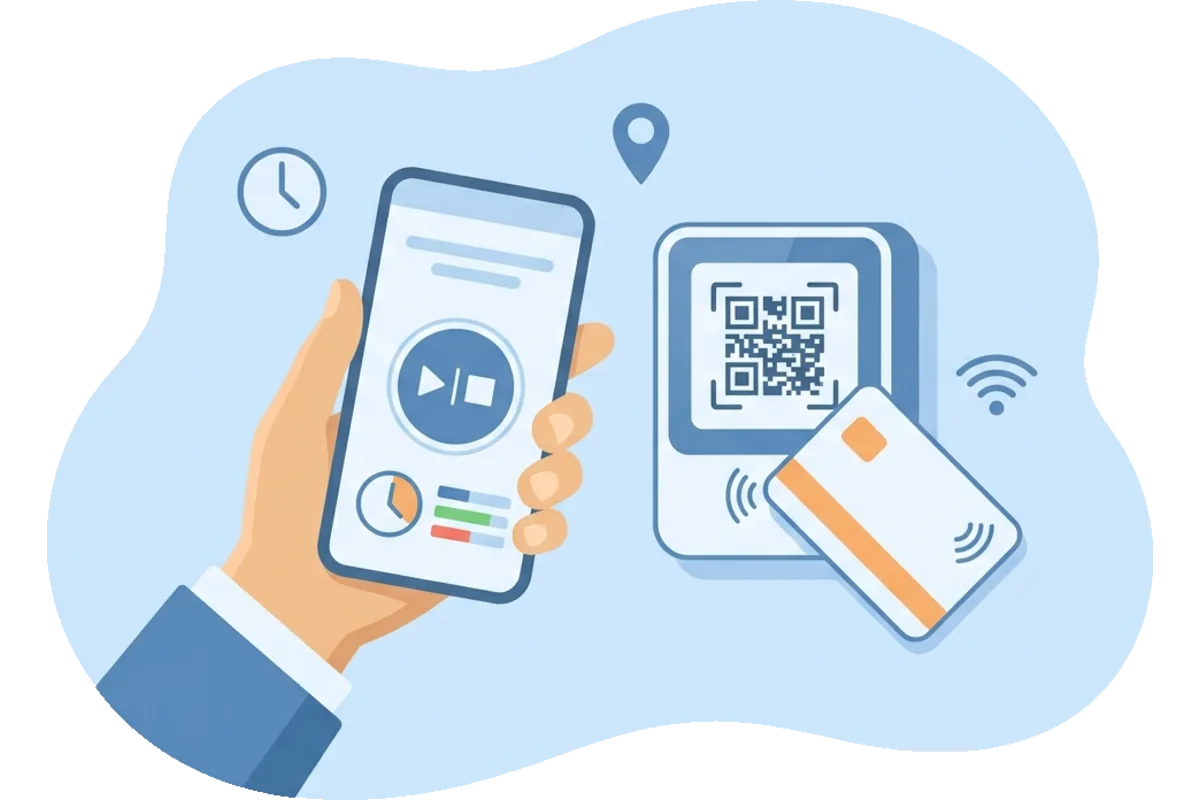
Firma wybiera, którymi metodami rejestrują się pracownicy, a wszystkie zdarzenia trafiają do jednej ewidencji. Ta sama osoba może zaczynać dzień przy czytniku w biurze, a kończyć go w aplikacji na wyjeździe.
Rozpoczęcie i zakończenie pracy, przerwę oraz wyjście służbowe pracownik rejestruje z ekranu telefonu. Gdy nie ma połączenia z internetem, aplikacja zapisuje zdarzenia i dosyła je po odzyskaniu sieci. Jeśli firma korzysta z usługi Lokalizacja BASIC, przy odbiciu zapisuje się punkt GPS — tylko w chwili rejestracji.
Pracownicy biurowi i zdalni rejestrują czas po zalogowaniu do panelu WWW, bez instalowania czegokolwiek. To najprostszy wariant dla osób, które i tak zaczynają dzień przy komputerze — w biurze albo w domu.
Przy wejściu do firmy pracownik odbija się kartą zbliżeniową NFC albo kodem QR na czytniku. W trudnych warunkach, na przykład na budowie, sprawdza się czytnik w obudowie IP68. Czytnik pracuje też bez połączenia i dosyła zdarzenia, gdy sieć wróci.
Pracownik bez smartfona wysyła SMS o treści START albo STOP na numer 795 737 082. Podobnie działa wiadomość e-mail na adres rejestracja@rcponline.pl. System rozpoznaje osobę po numerze telefonu lub adresie e-mail przypisanym do niej jako identyfikator, a zdarzenie trafia do tej samej ewidencji co odbicia z aplikacji.
Najczęstsze pytanie do kadr brzmi: ile dni urlopu mi zostało. W portalu pracownik widzi odpowiedź, zanim złoży wniosek, a po decyzji przełożonego — jej wynik.
Pracownik wybiera rodzaj dnia, termin i — przy urlopie godzinowym — liczbę godzin, a do wniosku może dopisać komentarz. Składanie wniosków z panelu WWW i aplikacji mobilnej jest dostępne we wszystkich pakietach.
System prowadzi osobno pulę urlopu wypoczynkowego, urlopu na żądanie, zwolnienia na opiekę nad dzieckiem z art. 188 KP, zwolnienia z powodu siły wyższej, urlopu szkoleniowego, zasiłku opiekuńczego i okazjonalnej pracy zdalnej. Pracownik widzi, ile wykorzystał i ile mu zostało w każdej z nich.
Firma może włączyć blokadę, która nie pozwoli złożyć wniosku o więcej dni, niż zostało w puli. Opcja jest domyślnie wyłączona, bo część pracodawców woli rozstrzygać takie przypadki indywidualnie. Wymiar przy zatrudnieniu w trakcie roku przeliczysz proporcjonalnie jednym przyciskiem, a przy pierwszej pracy system nalicza urlop po 1/12.
Nadgodziny pracownik może odebrać jako czas wolny, składając wniosek z portalu. Czas wolny udzielony na wniosek pracownika raporty rozliczają w proporcji 1:1, a udzielony bez wniosku — 1,5:1, tak jak przewiduje art. 1512 KP. Terminu oddania czasu wolnego system nie pilnuje, ustala go przełożony.
Wspólny kalendarz pokazuje, kto z zespołu jest nieobecny w danym terminie. Pracownik planujący urlop widzi, czy nie nakłada się on na nieobecność kolegi, a przełożony ma ten sam widok przy podejmowaniu decyzji.

Pracownik, który widzi swój grafik i rozliczone godziny w trakcie miesiąca, zgłasza rozbieżność wtedy, gdy łatwo ją jeszcze wyjaśnić — a nie po wypłacie.
Zaplanowany grafik pracownik sprawdza w swoim panelu, w przeglądarce na komputerze albo w telefonie. Zatwierdzone urlopy nanoszą się na grafik, więc nie trzeba go rozsyłać po każdej zmianie. Termin przekazania harmonogramu zespołowi pracodawca nadal musi jednak pilnować sam.
Rola Pracownik występuje w dwóch wariantach: z wglądem we własne raporty albo bez niego. Pracownik z wglądem sprawdza przepracowane godziny i bilans względem normy, zanim miesiąc zostanie zamknięty. O wariancie roli decyduje pracodawca.
Gdy pracownik zapomni odbić wyjście, może złożyć wniosek o korektę z komentarzem, pod warunkiem że administrator włączył tę funkcję — domyślnie jest wyłączona. Bez niej brak zgłasza się przełożonemu, który uzupełnia zdarzenie w panelu. Osobny wniosek o dopisanie brakujących zdarzeń RCPonline włącza na prośbę firmy.

Portal obejmuje też sprawy, które zwykle krążą w mailach i arkuszach: wyjazdy służbowe i przydzielone zadania. Oba obszary włącza się wtedy, gdy firma ich potrzebuje.
Pracownik zgłasza wyjazd, dodaje koszty z fakturami i paragonami, a przełożony zatwierdza każdy koszt osobno. Dietę krajową system liczy automatycznie — domyślnie 45 zł za dobę, z odliczeniem zapewnionych posiłków. Diet zagranicznych nie nalicza. Moduł delegacji administrator włącza przełącznikiem w ustawieniach, a w systemie jest do tego osobna rola Operator delegacji.
W dodatku Projekty i zadania pracownik widzi zadania przypisane do siebie, z opisem, terminem i załącznikami, i dostaje powiadomienie o nowym zleceniu. Czas pracy nad zadaniem rejestruje timerem albo wpisuje ręcznie, a przełożony widzi, ile godzin pochłonęło zlecenie.

Portal pracowniczy to tylko połowa obiegu. Druga połowa to przełożony, który wnioski rozpatruje — i to on decyduje, czy obieg działa, czy utyka.
Menedżer zatwierdza i odrzuca wnioski w panelu WWW. Otworzy go w przeglądarce na komputerze albo w telefonie, ale aplikacja mobilna służy pracownikom do rejestracji czasu i składania wniosków — akceptacji się w niej nie prowadzi. Ścieżki akceptacji z kilkoma poziomami opisuje strona elektronicznych wniosków urlopowych.
Uprawnienia menedżera można ograniczyć do grupy pracowników wraz z jej podgrupami. Kierownik zmiany ma przed sobą wnioski swoich ludzi, a nie całej firmy, a menedżer z uprawnieniami administratora może zarządzać szerzej.
Osoba akceptująca dostaje e-mailem przypomnienie o wnioskach, które czekają na jej decyzję. Miesiąc nie zamyka się wtedy z wnioskami, o których wszyscy zapomnieli.

Każda sprawa załatwiona przez pracownika w portalu to jedna wiadomość mniej w skrzynce działu kadr.
Pracownik sam sprawdza pulę urlopu, status wniosku i grafik. Kadry odpowiadają na pytania nietypowe, a nie na te same, powtarzane co tydzień przez kilkadziesiąt osób.
Odbicia z aplikacji, przeglądarki, czytników, SMS-ów i e-maili oraz zatwierdzone wnioski trafiają na tę samą kartę ewidencji. Nie ma osobnych list do scalania na koniec miesiąca.
Zestawienia eksportujesz do plików dla programów Optima/HRM, Enova, Symfonia, Wapro Gang, Xpertis, R2Płatnik, Unisoft i ZSI Papirus albo do CSV, XLS i PDF.
System zapisuje, kto dodał, edytował i zaakceptował każde zdarzenie. Przy sporze o godziny albo przy kontroli łatwo odtworzyć, skąd wziął się wpis w ewidencji.
Rejestracja czasu pracyWybór nieodpowiedniej metody rejestracji czasu pracy to prosta droga do oporu pracowników i chaosu w kadrach.
Katarzyna Grzązek
 Zarządzanie
Kiedy ostatecznie przepada zaległy urlop i jakie kary z PIP grożą za niedopilnowanie terminu 30 września?
Katarzyna Grzązek
 Zarządzanie
Pierwsze dni w nowym miejscu pracy to dla większości pracowników źródło silnego stresu i niepewności.
Katarzyna Grzązek
Portal pracowniczy to miejsce, w którym pracownik sam obsługuje sprawy związane z pracą: rejestruje czas, składa wnioski i sprawdza ich status, ogląda grafik i własne godziny. Zastępuje papierowe wnioski, listy obecności i pytania kierowane mailem do kadr. W RCPonline portal działa w aplikacji mobilnej oraz w przeglądarce, więc pracownik nie potrzebuje do niego komputera.
Nie. Aplikacja to jedna z metod. Pracownik może rejestrować czas w przeglądarce, kartą NFC albo kodem QR przy czytniku, SMS-em (START i STOP na numer 795 737 082) albo e-mailem na adres rejestracja@rcponline.pl — z numeru lub adresu przypisanego mu w systemie. Wnioski złoży wtedy w przeglądarce. O tym, które metody obowiązują, decyduje pracodawca.
Tak. Pracownik korzysta z aplikacji RCPonline na Androida i iOS albo otwiera panel w przeglądarce telefonu. Aplikacja zapisuje zdarzenia także bez zasięgu i dosyła je po odzyskaniu połączenia. Menedżer rozpatruje wnioski w panelu WWW, który również otworzy w telefonie, ale nie w aplikacji mobilnej.
To zależy od ustawienia roli. Pracownik z wglądem we własne raporty sprawdza w panelu przepracowane godziny i bilans względem normy. Pracodawca może też nadać rolę Pracownik bez wglądu — wtedy pracownik rejestruje czas i składa wnioski, ale raportów nie ogląda.
Tak. W portalu widać pulę urlopu wypoczynkowego oraz osobne pule pozostałych nieobecności, na przykład urlopu na żądanie czy zwolnienia na opiekę nad dzieckiem. Po zatwierdzeniu wniosku pula się zmniejsza, a wnioski czekające na decyzję są widoczne obok.
Zarejestrowane zdarzenia poprawia przełożony lub administrator. Pracownik może o korektę wnioskować, jeśli administrator włączy wniosek o korektę — domyślnie jest on wyłączony. System zapisuje, kto dodał, edytował i zaakceptował każde zdarzenie, więc zmiana nie przechodzi bez śladu.
Dostęp nadaje pracodawca, dodając pracownika do systemu. Pracownik loguje się w przeglądarce na stronie panel.rcponline.pl albo w aplikacji RCPonline – Pracownik z App Store lub Google Play. Jeśli zapomni hasła, na ekranie logowania wybiera opcję „Zapomniałeś hasła?” i ustawia nowe hasło z linku wysłanego e-mailem.
Załóż konto testowe, dodaj kilku pracowników i zobacz, jak wygląda portal z ich strony — w aplikacji i w przeglądarce.
Masz już konto? Zaloguj się do systemu RCP